MarkviewMarkview

Updates

업데이트

Markview에 새로 생긴 기능과 바뀐 점을 모았습니다.

월요일
신규폴더

여러 문서를 폴더 링크 하나로 공유할 수 있습니다

문서를 폴더에 담으면 링크 하나로 한꺼번에 보낼 수 있습니다. 받는 사람은 차례와 카드로 문서를 훑어보고 바로 엽니다. 공유받은 문서도 담을 수 있어, 주차별로 받은 자료를 한 폴더에 모아 두기 좋습니다.
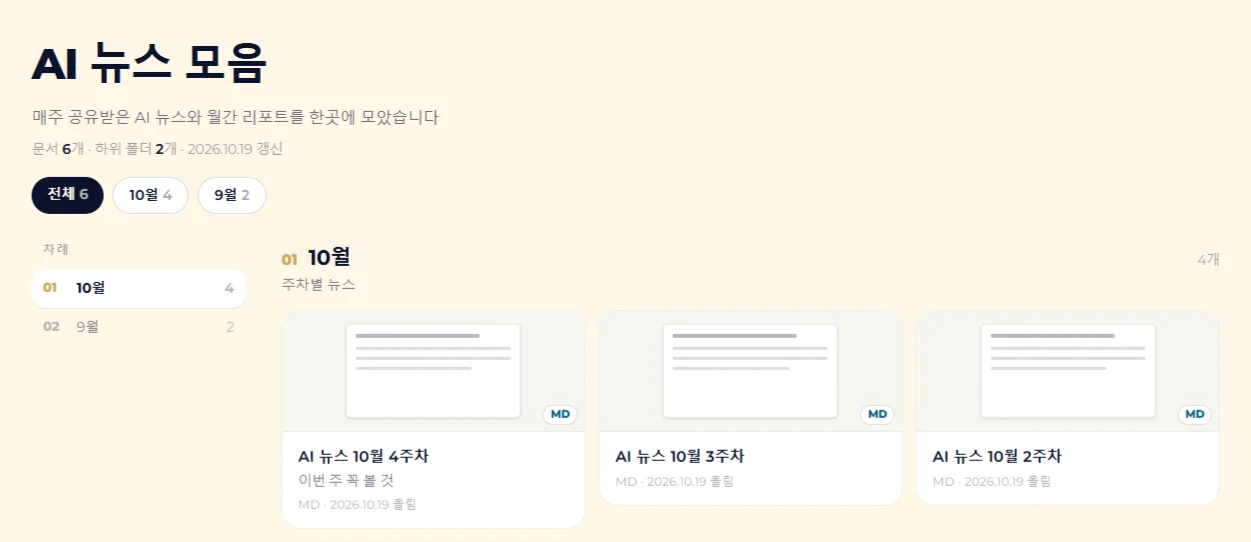
받는 사람이 보는 폴더 화면: 차례와 하위 폴더별 문서 카드

폴더 만들기

My Docs의 「폴더」 탭에서 「+ 새 폴더」를 누르고 이름을 정하면 바로 편집 화면이 열립니다.

My Docs 폴더 탭의 폴더 카드와 새 폴더 버튼

문서 담기

「+ 문서 담기」에서 My Docs의 문서(공유받은 문서 포함)를 골라 담거나, 「+ 새 파일 올려서 담기」로 바로 올립니다. 올린 문서는 My Docs에도 들어갑니다.
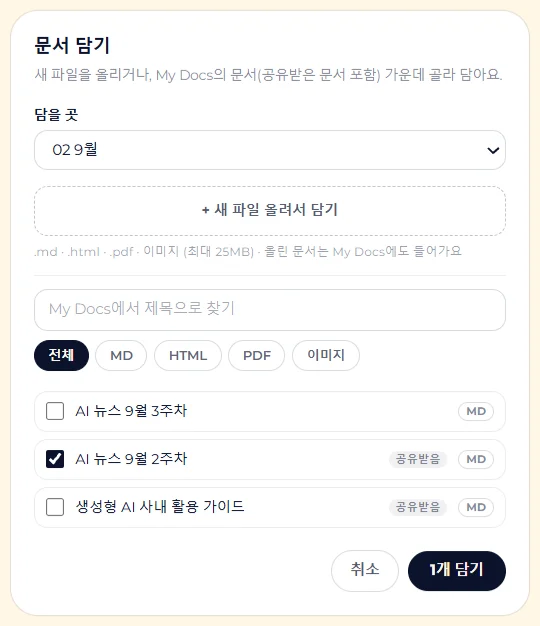
문서 담기 창: 담을 곳, 새 파일 올려서 담기, 공유받음 표시가 붙은 문서 목록

하위 폴더와 순서

「+ 하위 폴더」로 01, 02처럼 번호가 붙은 묶음을 만들고, 카드를 끌어 놓거나 ↑ ↓로 순서를 바꿉니다. 카드마다 이름과 한 줄 메모를 붙일 수 있습니다.
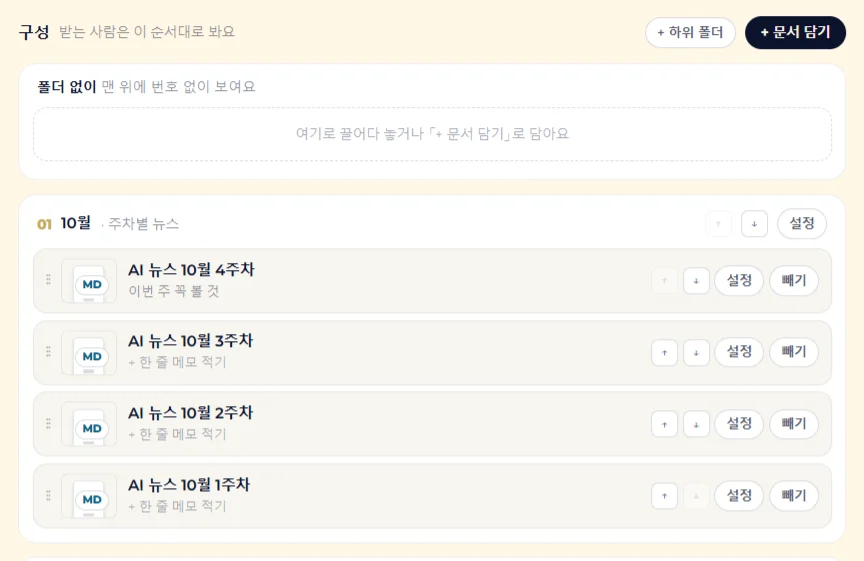
편집 화면: 하위 폴더 10월 안의 문서 카드와 순서 버튼

링크 보내기

「링크 복사」로 폴더 주소를 보내면 받는 사람은 차례·검색이 있는 화면으로 열어 봅니다. 공유를 멈추려면 「공개」를 끄세요. 다시 켜면 같은 링크로 열립니다.

알아 두세요

폴더는 문서를 옮기지 않고 담기만 합니다. 폴더를 지워도 문서는 그대로 남고, 폴더 관리는 폴더를 만든 브라우저에서 할 수 있습니다.

목요일
신규

업데이트 소식을 한곳에서 볼 수 있습니다

새로 생긴 기능과 바뀐 점을 Updates 페이지에 모았습니다. 휴대폰에서는 오른쪽 위 메뉴 버튼 안에 있습니다.

수요일
신규PDF

이제 PDF도 올려서 보고 공유할 수 있습니다

마크다운·HTML처럼 PDF 파일을 올리면 바로 웹에서 열리는 링크가 만들어집니다. 받는 사람은 프로그램을 설치하지 않아도 브라우저에서 바로 읽습니다.

쪽 목록과 쪽 막대

왼쪽 목록에서 쪽을 고르거나, 아래 막대를 눌러 이동합니다. 읽은 쪽은 금색으로 표시됩니다.

글자 선택·찾기

본문 글자를 드래그해 복사하고, 찾기로 문서 안의 단어를 찾습니다.

보기 방식 세 가지

이어서 보기(기본), 한쪽씩 보기(← → 키), 목록을 숨긴 큰 화면.

같은 링크에 새 버전

올린 사람은 고친 PDF를 같은 링크에 다시 올릴 수 있고, 이전 버전으로 되돌릴 수 있습니다.

알아 두세요

한글과 영문이 섞인 긴 줄에서는 찾기 강조가 글자와 반 글자쯤 어긋날 수 있습니다. 찾은 위치와 개수는 정확합니다.

수요일
신규

공유받은 문서도 My Docs에 모아 둘 수 있습니다

내가 올린 문서와 남이 보낸 문서를 My Docs 한곳에서 찾고, 형식별로 골라 보고, 링크를 바로 복사할 수 있습니다. 다시 보려고 채팅방에서 링크를 찾지 않아도 됩니다.

공유받은 문서 추가

남이 보낸 링크로 문서를 열고 헤더의 「My Docs에 추가」를 누르세요. 목록에 「공유받음」으로 표시되고, 「빼기」로 목록에서만 뺄 수 있습니다(원본은 그대로).

형식별로 보기

위쪽 숫자 칸(전체·HTML·MD·PDF·이미지)을 누르면 그 형식의 문서만 보입니다.

문서 제목으로 검색

검색창에 문서 제목의 일부를 입력하면 목록이 바로 걸러집니다.

링크 바로 복사

문서마다 있는 「링크 복사」를 누르고 채팅방에 붙여 넣으면 문서 제목이 링크로 들어갑니다.

알아 두세요

공유받은 목록은 지금 쓰는 브라우저에만 저장됩니다. 다른 기기나 다른 브라우저에서는 보이지 않습니다.

화요일
개선

링크를 복사하면 문서 제목으로 붙여집니다

채팅방에 붙여 넣으면 주소 대신 문서 제목이 링크로 들어가서, 어떤 문서인지 바로 보입니다.

금요일
신규

콜아웃·형광펜·접기·화학식을 쓸 수 있습니다

> [!NOTE] 같은 콜아웃, ==형광펜==, 접었다 펴는 <details>, 화학식 \ce{H2O}, 문서 안에 넣은 이미지가 다른 마크다운 뷰어처럼 보입니다.

금요일
신규

앱으로 설치하고 .md 파일을 더블클릭해서 열 수 있습니다

Chrome·Edge에서 Markview를 앱으로 설치하면 바탕화면 아이콘이 생기고, .md 파일을 더블클릭하면 Markview에서 바로 열립니다.

목요일
신규

올리지 않고 내 컴퓨터의 .md 파일을 바로 볼 수 있습니다

홈의 「로컬 파일을 렌더링」에서 파일을 열면 서버에 올리지 않고 브라우저에서만 보여 줍니다. 공유가 필요할 때만 「Markview에 저장」을 누르세요.

금요일
개선

My Docs에서 제목을 바꾸고 검색할 수 있습니다

My Docs 목록에서 문서 제목을 바로 고치고, 제목으로 검색하고, 마크다운·HTML·이미지별로 골라 볼 수 있습니다. 사이트 화면도 새로 정리했습니다.

목요일
신규

이미지 파일도 올려서 공유할 수 있습니다

PNG·JPG 같은 이미지를 올리면 문서처럼 링크 하나로 공유됩니다.

화요일
신규

본문 글자 크기를 조절할 수 있습니다

문서 화면 위쪽의 A− / A+ 로 글자 크기를 바꿉니다. 고른 크기는 다음에 열 때도 그대로입니다.

목요일
신규

My Docs와 되돌리기가 생겼습니다

내가 올린 문서를 My Docs에서 모아 보고 지울 수 있습니다. 편집하다 잘못 저장했으면 「되돌리기」로 직전 저장 내용으로 돌아갑니다.

수요일
개선

25MB까지 올릴 수 있습니다

올릴 수 있는 파일 크기를 25MB로 늘렸습니다. 이미지가 많이 든 큰 HTML 문서도 올라갑니다.

목요일
신규

HTML 문서도 올려서 공유할 수 있습니다

AI가 만든 HTML 파일을 올리면 스타일과 동작이 그대로 살아 있는 화면으로 보여 줍니다. HTML도 Edit 모드에서 바로 고칠 수 있습니다.

화요일
신규

다크 모드

헤더의 달 모양 버튼으로 어두운 화면으로 바꿀 수 있습니다. 처음에는 기기 설정을 따릅니다.

목요일
신규

Markview를 공개했습니다

마크다운 파일을 올리면 읽기 좋은 웹 문서와 공유 링크가 만들어집니다. 코드 강조, 수식, Mermaid 다이어그램, 목차, 편집, MD·HTML·PDF 내보내기를 지원합니다.